Cómo guardar las imágenes de variantes de AliExpress de cada color y estilo
También disponible en: English · Português · Français
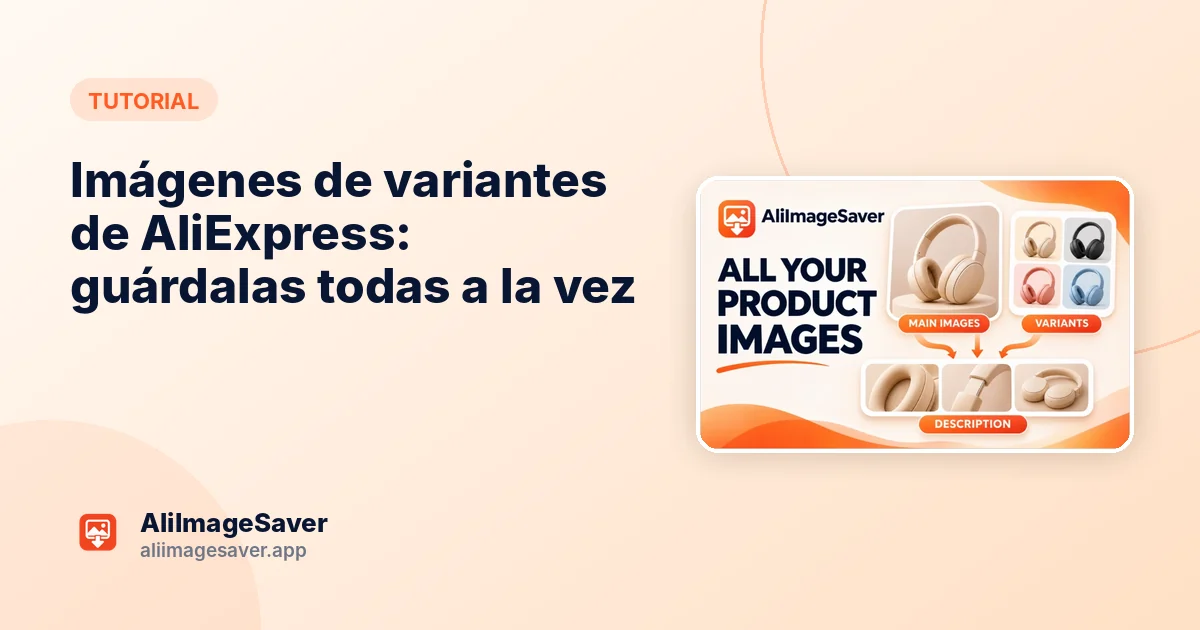
Haz clic en las opciones de color de un producto en AliExpress y la foto principal cambia cada vez. Esas son las imágenes de variantes, y si vendes el producto en más de un color, son justo las fotos que tus clientes necesitan ver.
Guardarlas es sorprendentemente tedioso, porque cada una está ligada a una opción que tienes que seleccionar primero. Esta es la forma rápida de descargar todas las imágenes de variantes de AliExpress a la vez y mantenerlas ordenadas.
¿Qué son las imágenes de variantes de AliExpress?
El vendedor puede asociar una foto a cada valor de una opción como Color, Estampado o Modelo. En la página del producto aparecen como miniaturas cerca del selector de talla; al elegir una, cambia la imagen grande de la galería. Una chaqueta en ocho colores puede tener fácilmente de ocho a quince fotos de variantes.
Opciones como la talla o la cantidad normalmente no tienen imágenes propias. Casi siempre son colores y modelos.

La forma manual (y por qué es lenta)
- Selecciona la primera opción de color.
- Haz clic derecho en la imagen grande, ábrela en una pestaña nueva y guárdala.
- Cambia el nombre del archivo para saber de qué color es.
- Repite con cada opción.
Con catorce variantes son catorce rondas de clic, guardar y renombrar, y es fácil guardar la misma foto dos veces o saltarse una.
Descarga todas las imágenes de variantes de AliExpress a la vez
- Abre la página del producto en AliExpress y haz clic en el icono de AliImageSaver.
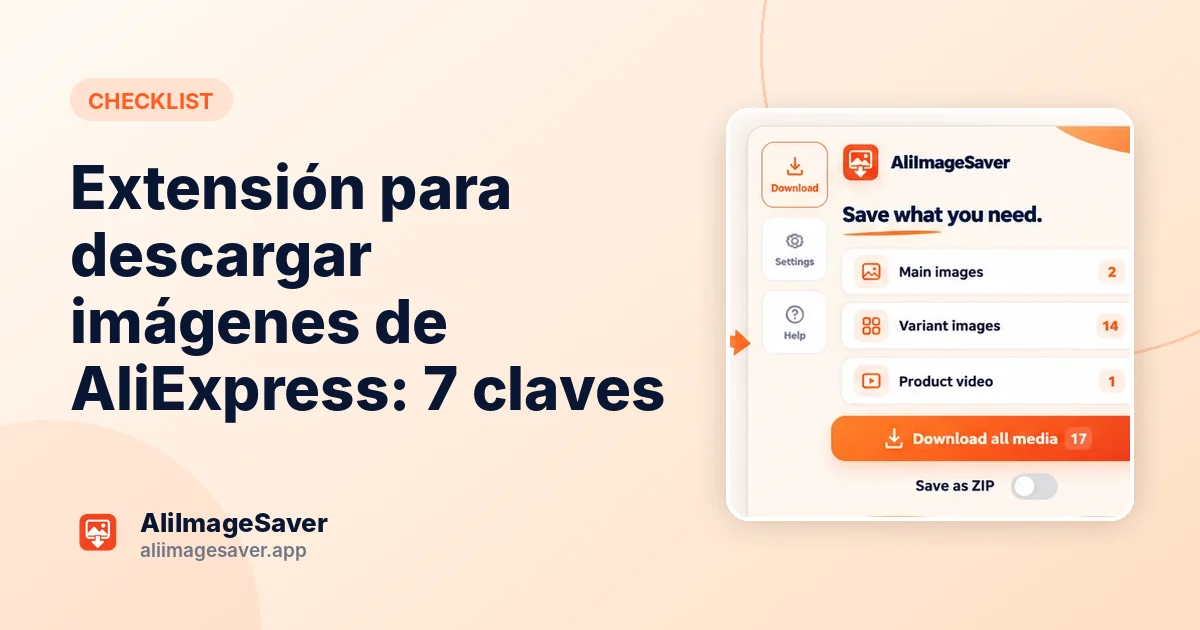
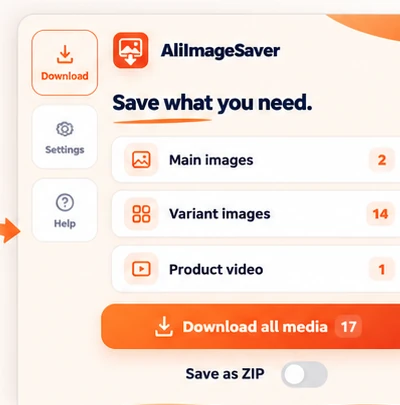
- Busca Variant images. El panel muestra cuántas encontró.
- Descarga solo ese grupo, o usa Download all media para llevarte también la galería y las imágenes de la descripción.
- Activa Save as ZIP para tener un solo archivo ordenado por producto.
¿Aún no tienes la extensión? Añade AliImageSaver a Chrome. Es gratis.
Asigna las imágenes a las variantes de tu tienda
La mayoría de las plataformas de tienda permiten asociar una imagen a cada variante, para que aparezca la foto correcta cuando el cliente elige un color. En Shopify, subes las fotos al producto y luego asignas una a cada variante.
- Cambia el nombre de los archivos según la opción, por ejemplo
chaqueta-capucha-verde-militar.jpg, antes de subirlos. Así asignar las imágenes es mucho más rápido. - Usa los mismos nombres de color en todas partes. Si el proveedor llama a un color "Army Green", decide si usarás ese nombre o lo traducirás, y mantenlo igual en imágenes, variantes y anuncios.
- Revisa si hay fotos repetidas. Algunos vendedores usan la misma foto para varias opciones. Comprueba que cada variante muestre el producto que realmente representa.
- Cuida la resolución. Las fotos de variantes a veces son más pequeñas que las de la galería. Si alguna es demasiado pequeña para tu tienda, pide al proveedor un archivo más grande.
¿Vas a usar estas fotos en una tienda? Lee antes cómo usar imágenes de AliExpress para dropshipping.
Preguntas frecuentes
¿Por qué algunos productos no tienen imágenes de variantes?
No todos los vendedores asocian fotos a sus opciones. Si las opciones son solo texto, como las tallas, no hay imágenes de variantes que descargar.
¿Puedo descargar solo las imágenes de variantes, sin las demás fotos?
Sí. En AliImageSaver puedes descargar solo el grupo Variant images.
¿Cómo sé qué imagen corresponde a cada color?
Compara los archivos descargados con las miniaturas de las opciones en la página del producto y cambia el nombre de cada archivo por su color antes de subirlo a tu tienda.